Logi Options+から、Logi Boltに登録したデバイスを解除できないことがあります。そのような場面で役に立つ方法です。
手順
1)Logi Web Connectにアクセスする
以下のリンクから、Logi Boltに登録したデバイスの解除および、デバイスの登録ができます。

Logi Web Connect
Logi Web Connect gives you pairing flexibility to connect your Logi mice & keyboards through your Bolt Receiver. And is ...
logiwebconnect.com
2)デバイスの解除(削除)方法
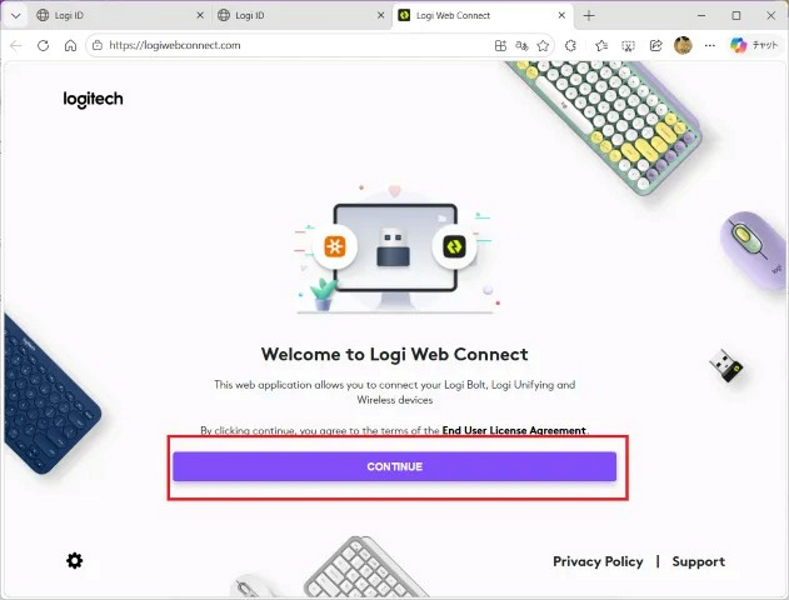
上記のリンクへアクセスすると、下記のような画面が表示されます。Continueをクリックして、手順を進めます。
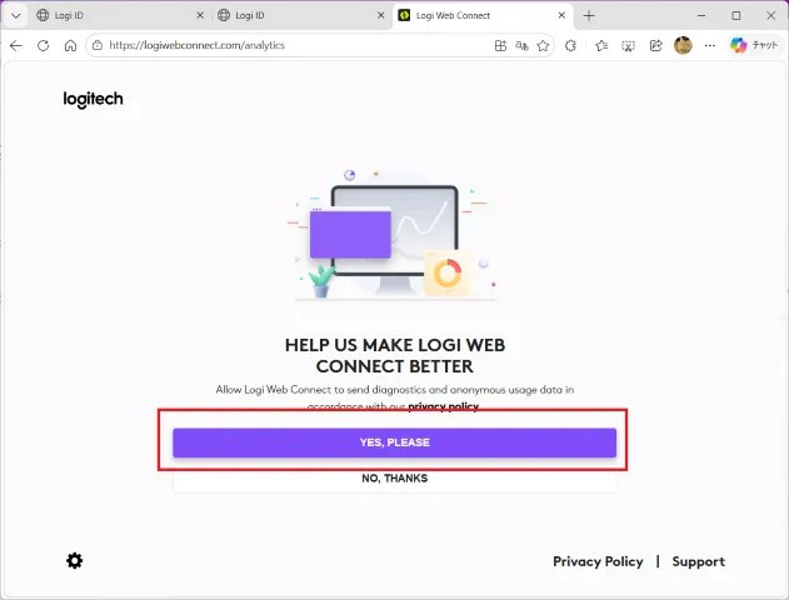
Yes, Pleaseをクリック
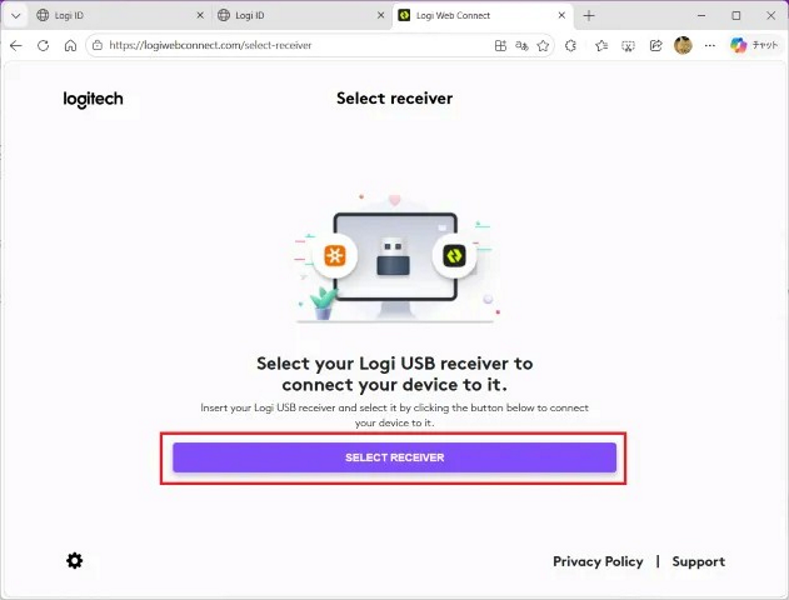
Select Receiverをクリック
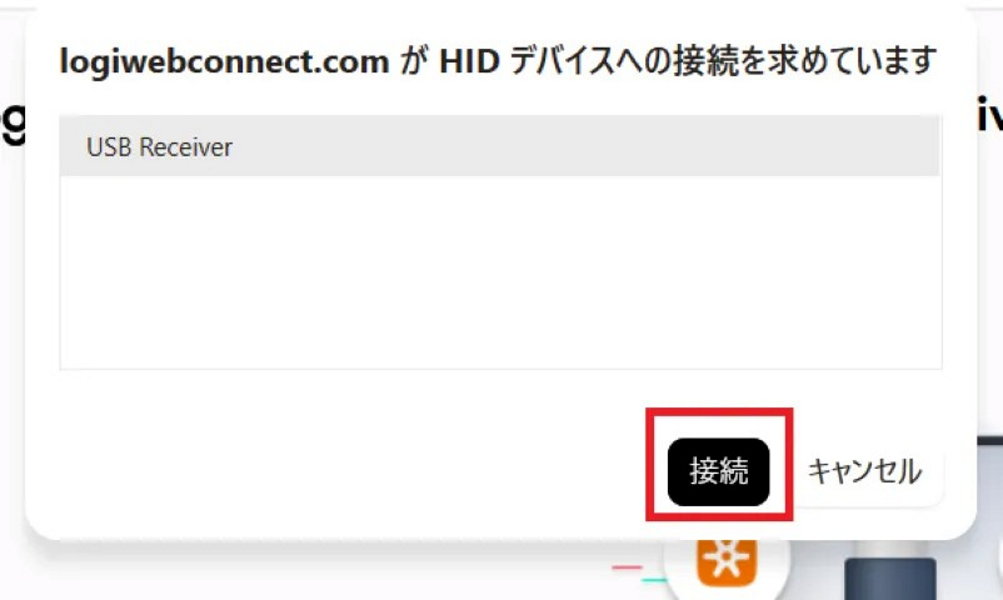
画面左上に、下記のような小窓が表示されるので、USB Receiverをクリックして選択したあと、接続をクリック
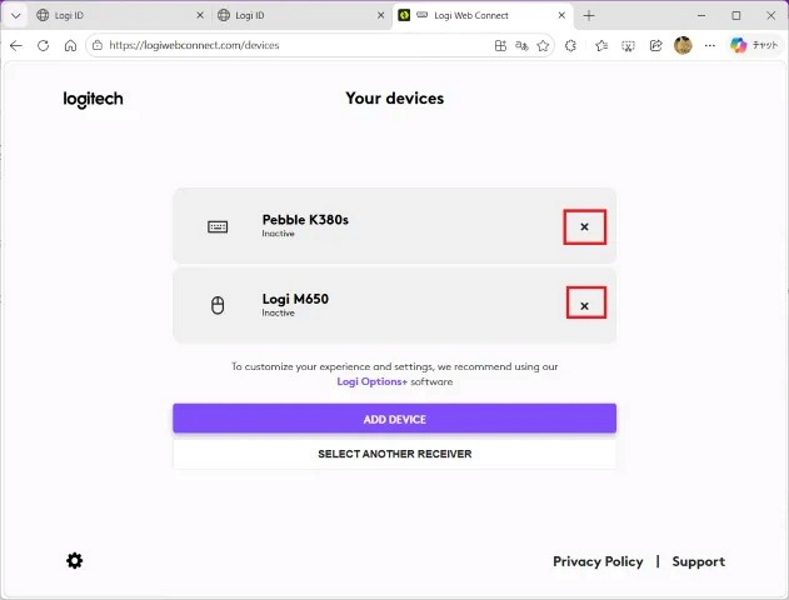
すると、下記の画面に切り替わるので、×マークをクリック
下記の例では、Logi M650をLogi Boltから削除しますか?と聞かれているので、「YES UNPAIR」をクリック
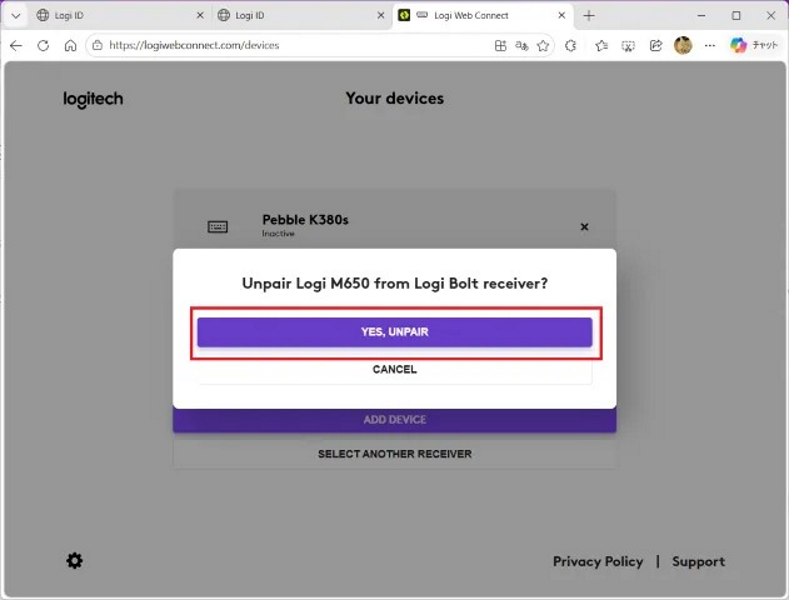
以上でデバイスの解除(削除)は終了です
そのままデバイスの登録も可能
この画面で、ADD DEVICEをクリック
下記のような画面が表示されたら、マウスもしくはキーボードのペアリングボタンを長押しする
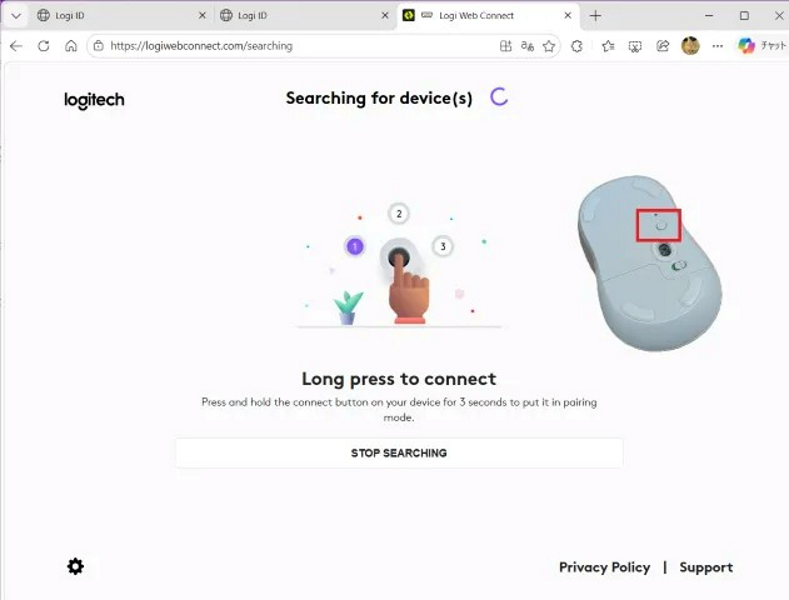
Logi M650のペアリングボタンを長押ししたので、下記のような表示になりました。CONNECTをクリック
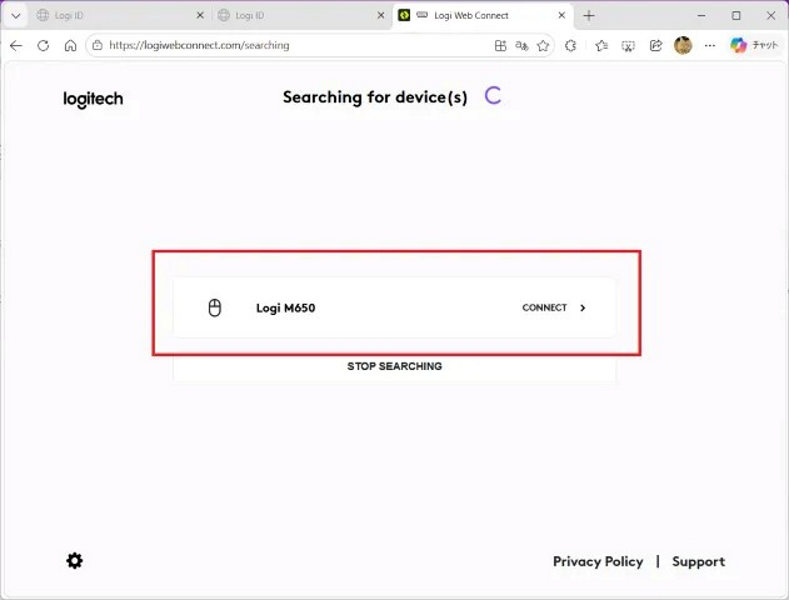
マウスの場合は以下のように、アプリで登録するときと同じ操作をします
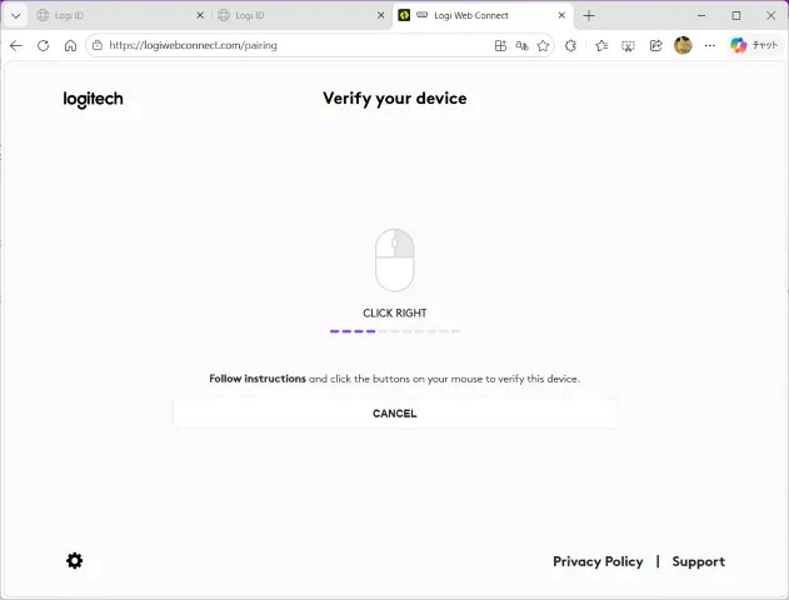
登録手順に従って、作業が完了します
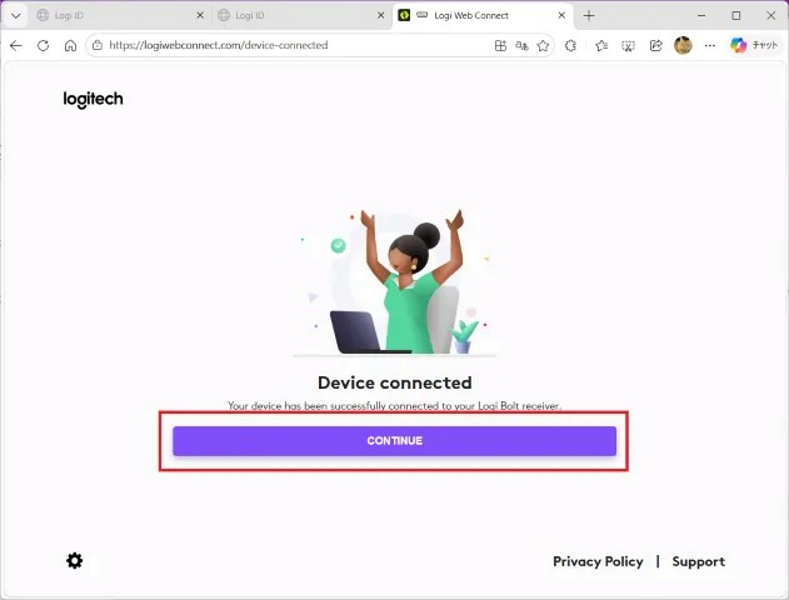
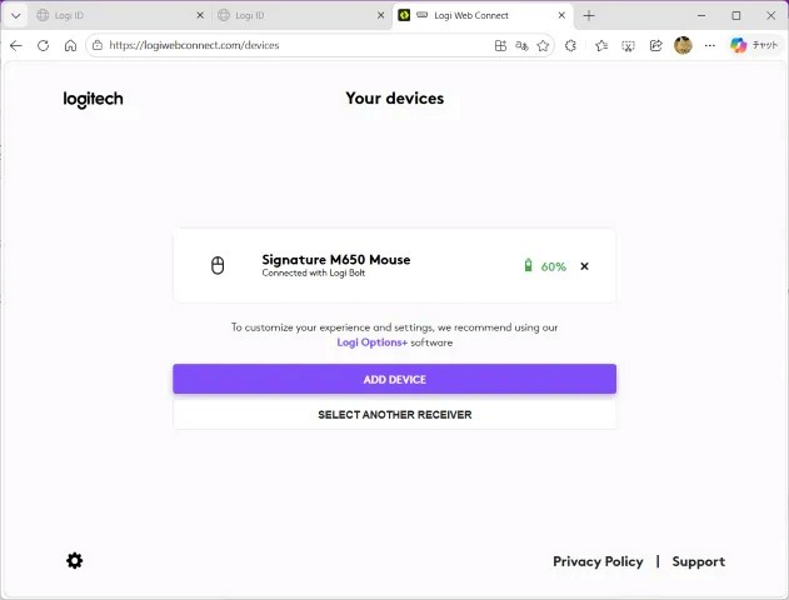
登録したあとは以下のように表示します
まとめ
Logi Options+でLogi Boltのデバイスを解除できない場合は、Logi Web Connectへアクセスしましょう。簡単な操作で解除ができます。
この記事で使用したデバイスは、Logi M650(マウス)と、Logi BoltのUSBレシーバーです。ブログ運営の資金となりますので、よろしければ以下のリンクから購入のほどよろしくお願いいたします。
リンク

コメント