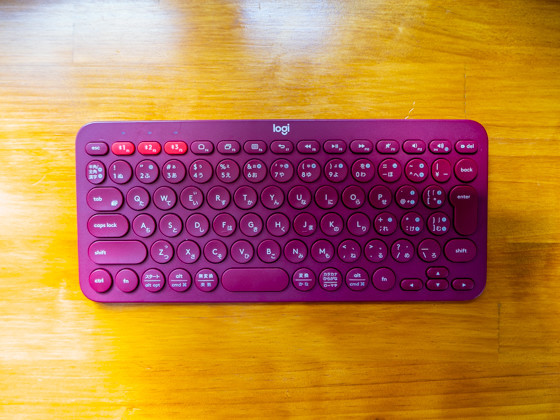
電池交換が3年も必要ないキーボード。
そして、実用性とビジュアルを備えている。
さらに、Bluetooth接続・3台切替に対応した、Logicoolの定番モデルだ。
K380は、まさしく僕が待っていたものだ。
可愛くて強いキーボードがやってきたので、
Logicool K380を実機レビューする。

電池交換と本体交換・・・
どっちが先かにゃ!?😁
ファーストインプレッション

全体的に角がなく、ポテっとしたイメージ。
たとえばサン⚫︎オや、ち⚫︎かわなどが、該当するイメージだ。
箱から本体を取り出した瞬間に
「あぁ〜可愛い〜」と頬擦りしたくなるような感覚を覚えた。
角がないというだけで、世界は一変する。
争いごとがなく、平和な世界。
故に赤というバリエーションが、ギャップに感じてカッコ可愛いに繋がる。
しかし、ここで唯一、残念に思ったことがある。
カメラで撮影すると、ドスの効いた赤に変色すること。
肉眼で見るともう少し柔和なイメージだ。
だが、それもまたこのキーボードの味と言える。
ワインレッドに染まった、平和なキーボード。
とにかく可愛い。

丸いのは正義!!
落ち着いた気持ちでタイピングができるにゃん
サイズ感:iPad miniクラス
幅279mm、奥行124mm、高さ16mm、重量423g。
iPad miniより少し多いくらいのサイズ。
一般的なバックパックや、A4トートバッグくらいなスッと入る。
そして、サードパーティのブランド各社が、
K380専用ケースを作っている。
もちろん、大半は中華製ではあるが、
専用ケースに入れて持ち運べば傷がつきにくい。

 ポチップ
ポチップ
たとえば、iPad miniと一緒に持ち運んで、
カフェでサッと取り出して、文書作成。
この流れがしっくりとする。
折りたたみキーボードでも同じことが出来るけれど、
同じような見た目の製品はない。
K380だからこその安定性と、デザイン、そしてサイズ感。
重さが400g程度と、そこまで重くはない。
カバンに常備しておいて損がないキーボードだ。

3年も電池がもつから、
外出先で使えなくなる心配もないにゃん😍
キースイッチ:パンタグラフ
一般的なノートパソコンに使われている機構。
それがパンタグラフである。
普段からノートパソコンを使っている人なら、
その感覚を手が覚えているだろう。
メンブレンのように”モサっと感”がなく、
パタパタと気味よくタイピングができる。
打鍵音がとても静かなので、
カフェや図書館のような場所で使っても問題なし。
音の質として、MacBookのシザーキーボードが近い感じ。

どうしても今使っているノートが
ビミョーなキーボードなら!!
これ以上にはない選択だと思うにゃ⚡️
電池の持ち:約3年

K380は単四乾電池2本で動作する。
筆者の場合、4年使って1回だけ交換した。
ブログの執筆やらゲームなんかでも使っていて、
K380ヘビーユーザー。
にもかかわらず、これだけ電池交換の頻度が少ないのは異常。
そして、
「電池切れで作業が止まる」というストレスがなく、
ケーブルを抜き差しする手間がない。
見た目の可愛さ、ちょうど良いサイズ感といった
目視できるところが目立つキーボードだが、
その実力は省エネルギー性にも長けている。
仮に100円ショップで4本入りの乾電池を買った場合、
電源にかかる費用は、年間わずか0.04円だ。
もはや電池が必要なのか疑わしいレベルである。
ちなみに、チャタリングや接続切れが頻発した時、
それは電池切れのサイン。
「じゃあいつ電源が切れるのさ」という不安は、
このサインを見逃さなければOK。
もちろん、3年目で予防交換しておいても良い。
電池の入手は容易だが、慌てることになるのは避けたい。
とにかく、衝撃的な電池持ちを実現している。
接続先の切替:ワンタッチでOK
ワンタッチ切り替え(Easy-Switch)は、
F1~F3キーに割り当てられている。
ペアリングする際は、各キーを長押しするだけでいい。
1キーにつき、1台のデバイスを登録しておける。
何気なくみているだけでは、
「ふーん」くらいの感想だと思うけれど、
この配置にはちゃんと意味がある。
- タイピング中にほとんど使われないキーである
- F1:ヘルプ
- F2:ファイル名変更
- F3:ページ内検索
つまり、F6〜F9のように、ひらがな、カタカナ、
全角・半角・・・といった変換に使われることがない。
逆に、F10〜F12に割り当てられていた場合、
選択中のウィンドウが全画面になったり、
ブラウザのデペロッパーモードが起動したりする。
ファンクションキーは裏表の設定ができる
「ファンクションキーで変換することが多いんだけど」
とか
「Fnキーとの組み合わせが面倒なんだけど」
といった声も見逃していない。
Logicoolの純正アプリ「Logi Option+」で、
ファンクションキーの裏表設定が可能だ。
デフォルトの状態では、キーごとに割り当てられた
「アクション」が発動するだけで文書作成には不要の長物。
入力中の文字を変換するには、Fnキーとファンクションキーの同時押しが必要になる。
だけど、Logicoolは対策しているのだ。
アクションキーではなく、従来通りにファンクションが使いたい。
Fnキーとの組み合わせは手間がかかる。
アプリケーションの設定から、
「F1、F2キーなどを、標準のファンクションキーとして使う」
これをオンにすれば、違和感なく使えるようになるだろう。
(参考)Logi Options+の設定画面

 ポチップ
ポチップ
弱点:3つ
傾斜の調整ができない
傾斜がついている方が打ちやすい人もいるだろう。
しかし、K380の傾斜が非常に緩やか。
一般的なスタンダードキーボードについている
キックスタンドがついていない。
まずはこの時点で好みが大きく分かれるはずだ。
ただ、傾斜がつきすぎると手の腱に負荷がかかりやすく、
肩が全体的に持ち上がり、肩こりや肩甲骨の炎症につながることもある。
慣れの問題かと思うが、傾斜が非常に緩やかであることは
きちんと認識しておく必要がある。
打鍵感はストレートで面白みはない
丸いキートップだからといって、
タイプライターのようなカチャカチャはない。
MacBookユーザーなら理解しやすいかと思うが、
シザー機構のMagic Keyboardに近い打鍵感。
さらに柔らかくマイルドに仕上げた印象だ。
もちろん、MacBookのキーボードが悪いとは言っていない。
だが、見た目の割には「普通」の打鍵感。
むしろ、妙な変化球がないからこそ、長く付き合いやすいとも言える。
キー印字の耐久性
K380のキーは刻印ではなく、いわゆるシールだ。
長期間・高頻度で使っていると印字が薄くなったり、
消えたりする可能性がある。
もっとも、実際に使っていると
「印字を見ながらタイピングする」場面はほとんどない。
タッチタイピングに慣れている人なら、実用上の問題にはならないだろう。
ただし、 新品のきれいな見た目を長く保ちたい人にとっては、
少しだけ割り切りが必要なポイントである。
こんな人におすすめ
- 心穏やかになるキーボードが欲しい
- ビジュアルにこだわりたい
- 電池持ちがいいキーボードが欲しい
- 複数デバイスを切り替えたい
- リチウムイオン電池を使っていないキーボードが欲しい
- Logicoolが好き
- ミニマルなデザインが好き
条件に当てはまらなくても、
人生に一度は使ってみてほしいにゃ
キーボードは見た目じゃないってことが分かるのにゃ😘
まとめ
Logicool K380は、
速さや機能性、あるいは打鍵感を突き詰めるキーボードではない。
だけど、
机の上に置いた瞬間に気持ちが和らぎ、
静かに文字と向き合える不思議な力がある。
3年電池がもつという圧倒的な省エネ性能、
複数デバイスをワンタッチで切り替えられる手軽さ、
そして、メンタルが落ち着く副作用がある。
ガツガツと使うのではなく、
作業を続けたくなるキーボードといった方が伝わりやすいだろう。
「話題のキーボード」という位置付けでもなく、
「合理性を追求している」というわけでもない。
ただ、このキーボードは長い間、一緒に過ごす夫婦のような存在である。
「穏やかに書きたい」「静かに考えたい」
そんな人にとってのキーボードだと考える。
効率だけなら、他にも選択肢はあるにゃ🐾
でもね、落ち着いて文字を書けるって
実は一番の贅沢にゃん。
コメント