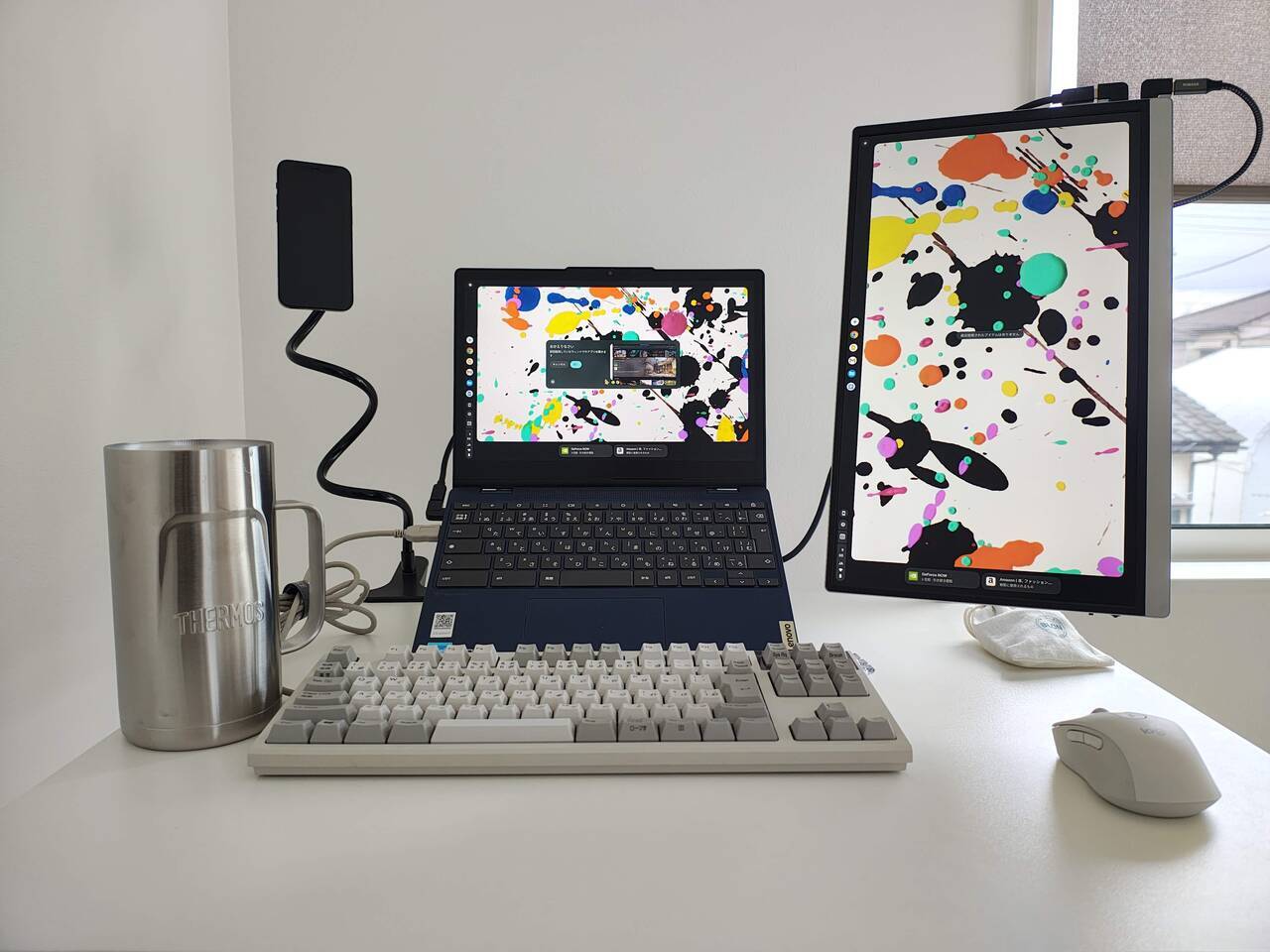
モバイルモニターの設置方法には多くの選択肢があるが、背面に MagSafeリングシール を貼り付け、アームスタンドにマグネット固定する方法は見た目が簡潔で扱いやすい。挟み込みホルダーを使わないため、省スペースで設置できる点が特徴である。

挟まないだけで、デスクの圧迫感が消えるにゃ
MagSafe固定は「挟まない」設置方法である
MagSafeで固定することで、モニターがアームに直接貼り付く構造になる。
画面角度は 30〜45度 が安定し、通常の振動では外れにくい。
一方で、モニターを 90度で立てた状態 は外れやすく、衝撃に弱い。
安全性を重視するなら角度調整は必須である。
今回使用したモバイルモニターは 15.6インチ・約600g。
10インチ前後であればより安定して運用できる。

10インチ級は本当に扱いやすいにゃ。軽いと安定するのは当然にゃね
使用した機材
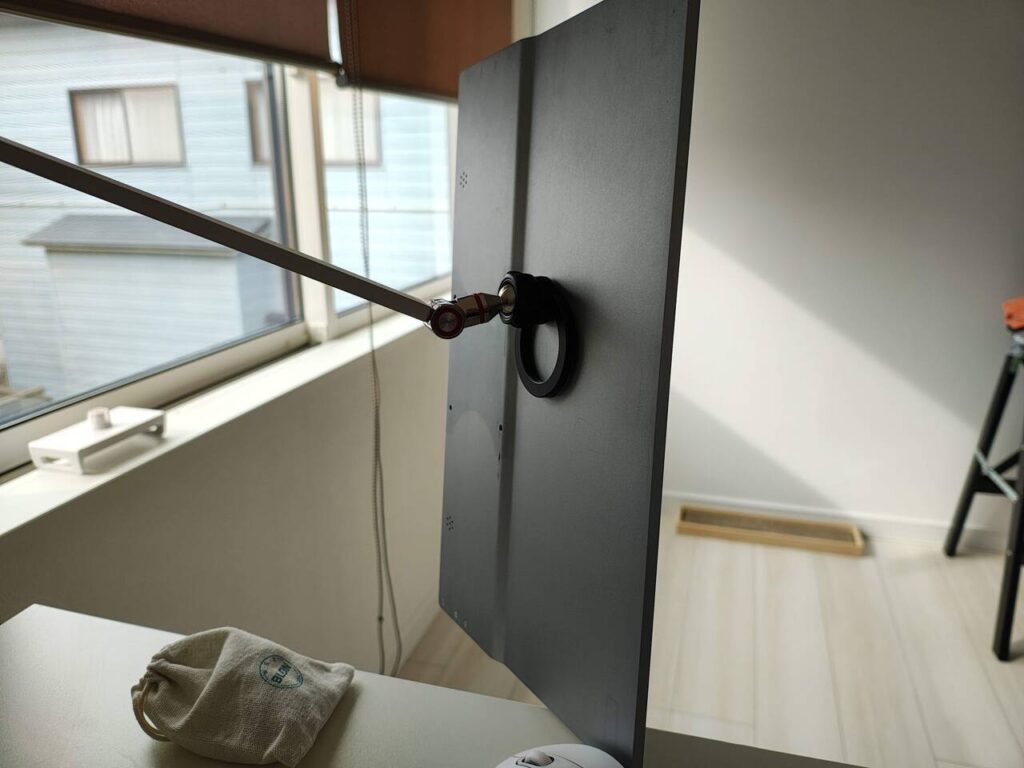
モバイルモニター用アーム
上下左右に可動はするが、首振りは上下(縦方向)だけ可能。
左右の可動については、アームの根本部分で調整できる。
浮かせる必要がなければ、挟み込んで使うのもアリ。
むしろそちらのほうが安定性は高いし、事故の可能性もほぼゼロ。
モバイルモニター用のモニターアームとして希少価値のある商品。
GOPPAなので安全性は保証されている。

 ポチップ
ポチップ
MagSafe磁気マウント
17mmボールジョイント対応。
この磁気マウントがあれば、iPhoneやMagSafeリングを装着したスマホが取り付けられる。
これを使って、モバイルモニターを宙に浮かせる。
GOPPAのモバイルモニター用モニターアームの、アーム部分に換装するだけ。
かなりお手軽なDIYなのである。
そして、たとえばiPadやiPhoneなどでも活用ができる。
商品(類似品もある)によって、磁力が少しずつ異なるので注意が必要。
在庫の変動で類似品を買う場合は、サクラチェッカーを必ず使おう。
 ポチップ
ポチップ
MagSafeリング(背面用)
粘着力・磁力ともに十分で、モニター用途でも固定力が安定している。
MOFTの製品なので、期待値以上の働きをする優れもの。
なお、両面テープは超強力。
100円ショップで販売されているものでも十分だが、
磁力の強さ、粘着の強さはMOFTが最高峰である。
安定性を重視するなら、絶対にMOFTだ。
ちなみに、端末本体に直張りでも問題はないが、
剥がすときにシール剥がしが必須。
私はiPad mini7に貼り付けて、剥がすときに苦労した経験がある。
👉その時の動画が こちら
 ポチップ
ポチップ
モバイルモニターを浮かせる利点
片付けが容易になる
モバイルモニターを取り外すだけで片付けになる。
取り外しが非常に簡単で、モバイルモニターを軽くスライドさせるか、
画面四隅のいずれかを少し押してやるだけで良い。
デスクを空の状態へ戻したい人に向いている。
見た目が簡潔で整う
挟み込みホルダーは画面の淵に見えてしまう。
画面の淵に、画面以外のものがあるのは、
意外と気になってしまう。
ホルダーが見えなくなることで、視界がすっきりするし、
作業への集中が妨げられにくくなる。
無駄なものを嫌うシンプルな好きな人に向いている。
スマートフォン固定にも利用できる
MagSafe対応スマートフォンを同じアームに載せられるため、
1台で複数用途をこなす省スペース設計が可能である。
もちろんタブレットでも使える。
11インチ以上のタブレットは重量があるので難しいかもだが、
8インチ程度のAmazon Fireタブレットなら軽いのでアリ。
片付けがワンタッチになるだけで、机の快適さが変わるにゃ
設置時のポイント
これといった難しい点はないが、角度に注意が必要。
・30°〜45°が安定する角度
・重量が500グラム未満が安定しやすい
・配線はL字型ケーブルを使うと見た目が整う
・軽量アームとの組み合わせが最もバランスがよい
まとめ
MagSafeを利用した浮かせる設置方法は、モバイルモニターを手軽に運用したいユーザーに有効である。
挟まずに固定できるため見た目が簡潔で、片付けも素早い。
さらにスマートフォンの固定にも応用でき、デスク環境の最適化に寄与する。
10インチ前後のモバイルモニターなら特に扱いやすく、安定性も高い。
省スペース化を求める場合の有力な選択肢である。

気になる人はぜひ試してみるのにゃ

コメント